Сцены и оверлеи для OBS в цветах MidgardPlus. Заполни свои данные ниже, скопируй ссылку и добавь её в OBS как источник Браузер (Browser). А ещё можно посмотреть, как всё работает сразу.
Вся настройка OBS за раз
Не хочешь добавлять источники по одному? Скачай готовую коллекцию сцен и импортируй её в OBS. В ней все семь сцен, захват Valheim, веб-камера, микрофон, Discord (сначала выключен) и звук игры. Она берёт данные, которые ты заполнишь ниже. Если хочешь, чтобы там были и наши оповещения с чатом, сначала подключи MidgardPlus Live.
Настройка в OBS
- В OBS найди Источники (Sources), нажми + и выбери Браузер (Browser).
- Не ставь галочку Локальный файл (Local file) и вставь ссылку, которую скопировал на этой странице.
- Поставь Ширина (Width) 1920 и Высота (Height) 1080 или размер, указанный рядом с оверлеем (бегущая строка 1920 x 64, рамки размером с то, что внутри, плюс 28).
- Поставь галочку Обновить браузер, когда сцена становится активной (Refresh browser when scene becomes active).
- Очисти поле Пользовательский CSS (Custom CSS), чтобы оно было пустым.
- Нажми ОК. Прозрачным оверлеям больше ничего не нужно.
Обновлять источник вручную не придётся. Каждая страница сама заглядывает на сайт: версия мода и имена тех, кто угостил медовухой, раз в пять минут, данные Twitch раз в минуту. Когда сам набор обновится на сайте, открытые источники заметят это в течение пяти минут и перезагрузятся, сохранив твои настройки.
Твои данные
Все поля необязательные. Если поле пустое, остаётся обычный текст MidgardPlus. Если ты укажешь пароль, но не поставишь галочку, в сценах будет написано "Password: ask in chat" (сцены пока на английском). Твои данные хранятся только в этом браузере и попадают в ссылки как настройки. Аватар Twitch, название стрима, игра, число фолловеров и время в эфире берутся с decapi.me, это бесплатный открытый сервис, так что входить в Twitch и давать ключ не нужно.
Сцены
Оверлеи
MidgardPlus Live (проще всего)
Наши собственные оповещения и чат прямо из Twitch. Не нужен аккаунт Streamlabs или StreamElements, там ничего настраивать не надо.
- Нажми Подключить Twitch и разреши доступ на Twitch.
- Выбери, что показывать, и скопируй ссылку на оповещения и ссылку на чат.
- В OBS добавь каждую как источник Браузер (Browser): оповещения 1920 x 1080 поверх всего, чат 448 x 668.
Показывает фолловы, подписки, продления, подарочные подписки и их раздачи, битсы, рейды и твой чат. Донаты идут не через Twitch, так что для них всё ещё нужен Streamlabs, StreamElements или Ko-fi. Если что-то из них работает рядом, выключи там оповещения о фолловах, подписках, битсах и рейдах, чтобы ничего не играло дважды. Ссылки через какое-то время перестают работать (дата указана на странице подключения), тогда подключись снова и вставь новые.
Оповещения Streamlabs (другой вариант)
Есть два способа получать оповещения MidgardPlus из Streamlabs. Выбери один, а не оба, иначе каждое оповещение сыграет дважды.
Способ 1: наш оверлей оповещений
- На streamlabs.com открой Settings, потом API Settings, потом API Tokens и скопируй Your Socket API Token.
- Вставь его в поле ниже и нажми Копировать.
- В OBS добавь источник Браузер (Browser) с этой ссылкой, 1920 x 1080, поверх игры и веб-камеры.
- Хочешь сначала всё выровнять? Возьми тестовую ссылку. Она каждые несколько секунд показывает ненастоящие оповещения и Streamlabs не трогает.
- Если в OBS есть ещё и Alert Box от Streamlabs, убери его или выключи в нём эти оповещения, чтобы не было повторов.
Береги этот токен как пароль. С ним любой может читать твои оповещения Streamlabs. Он есть только в ссылке, которую ты копируешь в OBS, после знака #, а эта часть никогда не отправляется на наш сайт. На этой странице он тоже не сохраняется. Не показывай эту страницу и настройки источников OBS на стриме, а если токен всё же утёк, создай в Streamlabs новый.
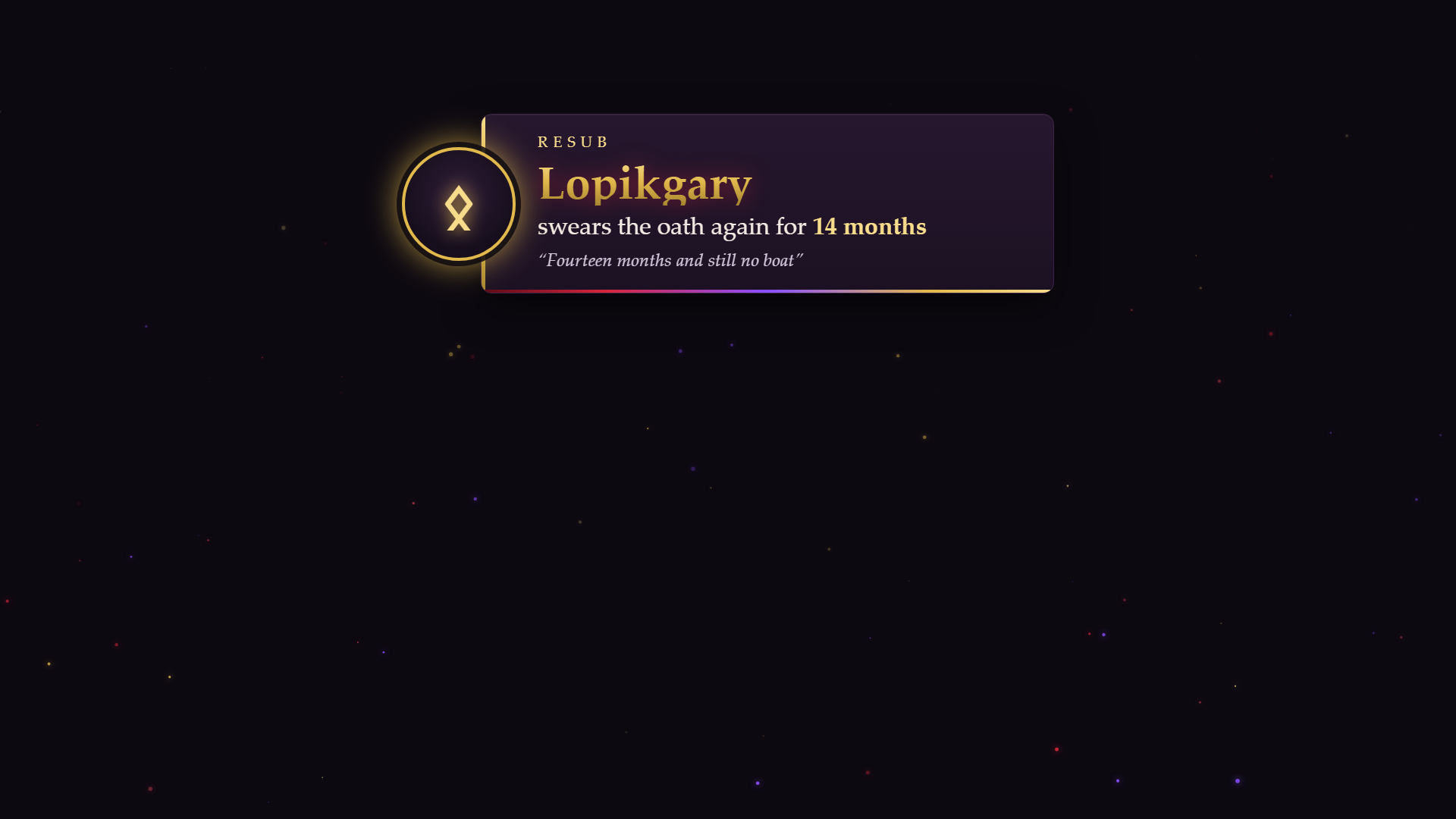
Оповещения из Streamlabs1920 x 1080
Фолловы, подписки, продления, подарочные подписки, битсы, рейды и донаты, по одному, с сообщением зрителя.
Тестовая ссылка, её можно показывать где угодно:
Настройки: seconds=7 секунд на экране, top=120 пикселей от верха, test=raid проверить только один вид, status=1 показывает маленькую метку "подключено" или "не подключено", пока ты всё настраиваешь.
Способ 2: вставить в Streamlabs
- Скачай архив ниже или файлы только для нужных оповещений.
- На streamlabs.com открой свой Alert Box и выбери тип оповещения, например Follow.
- Включи Enable Custom HTML/CSS.
- Вставь
alert.htmlво вкладку HTML,alert.cssв CSS иalert.jsв JS, заменив то, что там было. - Поставь длительность оповещения 8 секунд, сохрани и нажми тест. В README.txt в каждой папке есть подробности и идея для звука (на английском).
Виджеты StreamElements (другой вариант)
Пользуешься StreamElements? Тот же вид MidgardPlus, в виде пользовательских виджетов, которые ты вставляешь в свой оверлей.
Для оповещений выбери что-то одно: Streamlabs или StreamElements. Если работают оба, каждый фоллов, подписка и рейд сыграют дважды. Виджеты последних событий, цели и чата спокойно уживаются с чем угодно. Сцены и оверлеи набора выше работают с любым из них.
- Скачай архив ниже или файлы только для нужных виджетов.
- На streamelements.com открой My Overlays и свой оверлей.
- Нажми + (Add widget), выбери Static / Custom, потом Custom widget.
- Выдели виджет и в Settings нажми Open Editor.
- Вставь
widget.htmlв HTML,widget.cssв CSS,widget.jsв JS иfields.jsonв FIELDS, заменив то, что там было. - Нажми Done, потом Save. Настройки появятся на панели слева. Проверь кнопкой теста или Emulate. В README.txt в каждой папке есть подробности (на английском).
Загрузки
Картинки для панелей Twitch, 320 x 100. Загрузи их в панели раздела "О канале" (About). Текст на картинках на английском, его можно поменять в panels.html.
Дизайн оповещений для других сервисов, например Streamer.bot. Вставь оба файла в пользовательское оповещение и замени {name}, {amount} и {message} на переменные своего сервиса. Для Streamlabs лучше взять раздел Оповещения Streamlabs, а для StreamElements раздел Виджеты StreamElements.
Все подробности и каждая настройка есть в README (на английском). Посмотреть всё вживую можно в галерее превью.